































































 Kirjoittaja: Radomskyi Maksym Vasyliovych
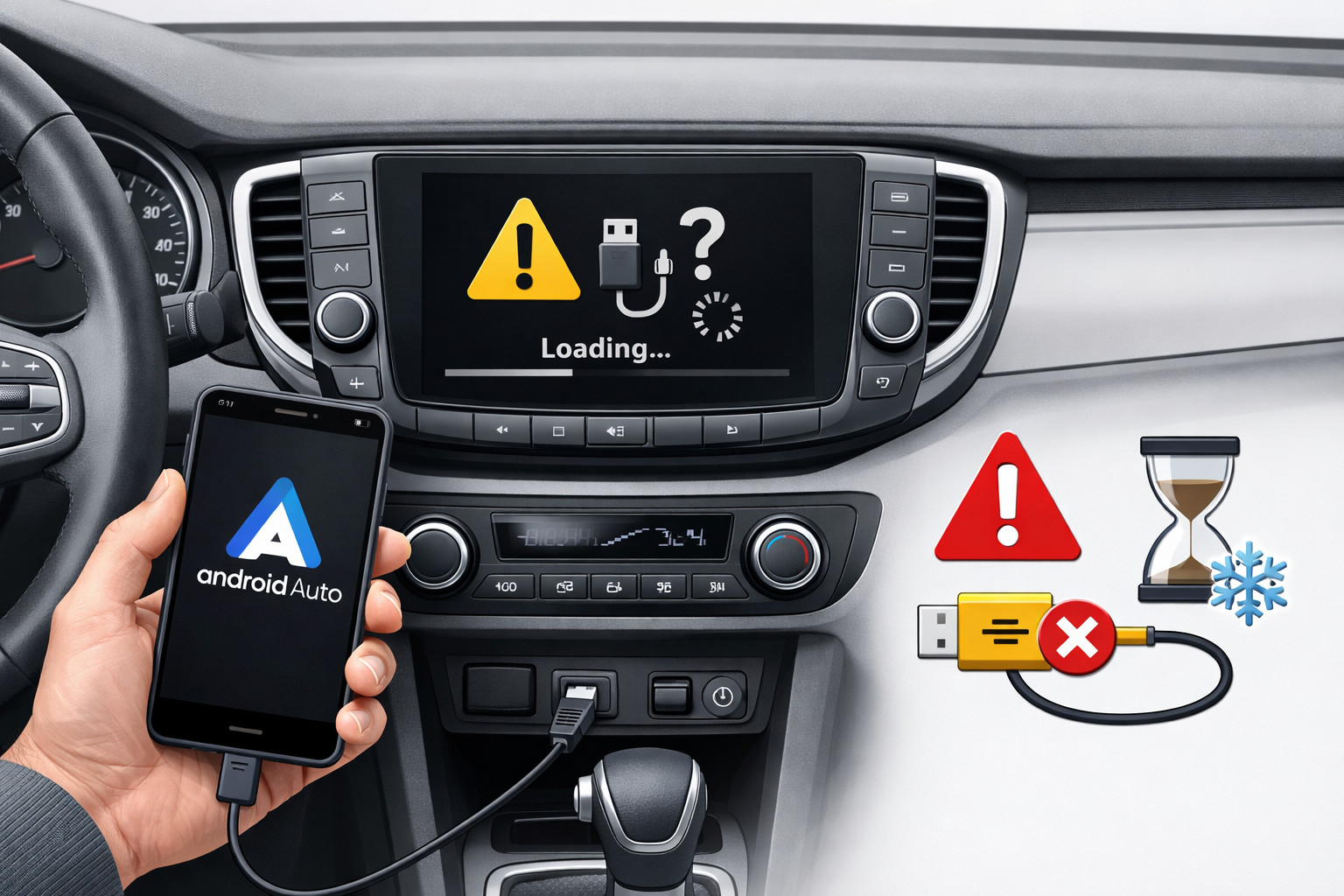
Android Auto ei useimmiten lakkaa toimimasta yhden "rikkinäisen osan" takia, vaan häiriön syy on usein puhelimen — kaapelin tai langattoman yhteyden — ja auton pääyksikön muodostamassa ketjussa. Jos järjestelmä jumittuu, näyttää mustaa ruutua, yhdistää jatkuvasti uudelleen tai puhelin vain latautuu ilman käyttöliittymän käynnistymistä, kannattaa ensin rajata vian tyyppi, eikä nollata kaikkea sattumanvaraisesti.
Tarkistuslogiikka on yksinkertainen: puhelimen ja auton yhteensopivuus, laadukas lyhyt kaapeli ilman adaptereita, multimedian uudelleenkäynnistys, järjestelmäpalveluiden päivitykset ja auton uudelleenparitus. Jos häiriö alkoi heti Androidin, Android Auton tai Googlen palveluiden päivityksen jälkeen, kyse on usein ohjelmistoregressiosta eikä soittimen rikkoutumisesta.
Miksi tämä ongelma syntyy
Android Auto riippuu useista tekijöistä yhtä aikaa: Android-versiosta, Google Play -palveluista, puhelimen käyttöoikeuksista, USB-datan siirrosta tai langattomasta yhteydestä sekä pääyksikön yhteensopivuudesta ja laiteohjelmistosta. Yksikin häiriö yhdessä kohdassa riittää siihen, että järjestelmä ei käynnisty tai jumittuu käynnistyksen jälkeen.
Johdollinen ja langaton tila hajoavat eri tavoin. Johdollisessa tilassa kriittisiä ovat kaapeli, liitin ja datansiirto, joten tilanne "puhelin latautuu, mutta Android Auto ei avaudu" viittaa usein juuri datalinjan ongelmaan. Langattomassa tilassa mukaan tulevat Bluetooth, Wi‑Fi, sijainti ja verkon vakaus, joten diagnostiikka laajenee.
Tärkeimmät syyt
- Yhteensopimattomuus tai vanha laiteohjelmisto autossa tai soittimessa. USB-portin olemassaolo ei vielä tarkoita Android Auto -tukea. Jälkiasenteisissa pääyksiköissä ajantasainen laiteohjelmisto on erityisen tärkeä.
- Ongelmallinen kaapeli tai USB-portti. Tämä näkyy erityisen usein pitkän käytön jälkeen, kun kaapeli toimii vain tietyssä asennossa tai antaa vain latauksen ilman datansiirtoa.
- Virransäästö, käyttöoikeudet ja piilotetut sovellukset puhelimessa. Osassa älypuhelimia järjestelmä "nukuttaa" tarvittavat sovellukset, jolloin ne katoavat auton käyttöliittymästä tai toimivat epävakaasti.
- Häiriö päivityksen jälkeen. Musta ruutu, käyttöoikeuksien tarkistusikkuna, toistuvat uudelleenyhdistämiset päivityksen jälkeen muistuttavat useammin ohjelmistoregressiota kuin uutta mekaanista vikaa.
- Langattoman yhteyden ongelmat. Jos Bluetooth, Wi‑Fi, paikannuspalvelut eivät ole päällä tai aiemmin yhdistetyn auton profiili on seonnut, käynnistys voi epäonnistua jo ennen käyttöliittymän ilmestymistä.
Miten ymmärrät, mistä syystä on kyse juuri sinun tapauksessasi
- Tarkista perusyhteensopivuus: puhelimessa pitää olla Android 9 tai uudempi, ja Android Go ei sovi.
- Kytke toinen puhelin samaan autoon. Jos toinen toimii vakaasti, ongelma on lähes varmasti omassa puhelimessasi, kaapelissa tai juuri tämän yhdistelmän asetuksissa.
- Kytke oma puhelimesi toiseen yhteensopivaan autoon. Jos siellä kaikki toimii, epäily kohdistuu pääyksikköön, sen laiteohjelmistoon tai auton tiettyyn USB-porttiin.
- Johdollisessa tilassa vaihda heti kaapeli lyhyeen ja laadukkaaseen, ilman hubeja ja jatkoja. Tämä on yksi nopeimmista ja tuloksellisimmista tarkistuksista.
- Langattomassa tilassa tarkista, että Bluetooth, Wi‑Fi, sijainti ja mobiilidata ovat päällä, ja tee ensimmäinen yhdistäminen pysäköitynä, multimedian ollessa päällä.
- Jos ongelma ilmestyi päivityksen jälkeen, älä kiirehdi ostamaan uutta laitetta: tyhjennä ensin Android Auton välimuisti ja tallennustila, päivitä Google Play -palvelut ja parita auto uudelleen alusta.
DD Tuningin asiantuntijakommentti: Yleisin virhe on syyttää heti soitinta ja maksaa vaihdosta, tarkistamatta kaapelia, toista puhelinta ja järjestelmän käyttäytymistä päivityksen jälkeen. Jos Android Auto käynnistyy vain, kun liitin on tietyssä asennossa, tai puhelin vain latautuu ilman käyttöliittymän avautumista, sulje ensin pois kaapeli ja liitin. Jälkiasenteisissa multimedioissa tarkista erikseen laiteohjelmisto, koska vanha ohjelmisto naamioituu usein "Android Auto -viaksi".
Oireet, syyt ja mitä tehdä (taulukko)
| Oire | Todennäköinen syy | Mitä tehdä |
|---|---|---|
| Puhelin latautuu, mutta Android Auto ei käynnisty | Kaapeli tai portti antaa virtaa, mutta ei siirrä dataa | Vaihda kaapeli, kytke suoraan ilman adaptereita, kokeile toista porttia tai toista autoa |
| Jatkuvat uudelleenyhdistämiset | Heikko kontakti, auton profiilin häiriö tai regressio päivityksen jälkeen | Unohda aiemmin yhdistetyt autot, yhdistä uudelleen, kokeile toista kaapelia, päivitä järjestelmäpalvelut |
| Musta ruutu, mutta navigoinnin tai musiikin ääni kuuluu yhä | Android Auton käyttöliittymän tai pääyksikön häiriö | Käynnistä multimedia uudelleen, tyhjennä välimuisti ja tallennustila, tarkista laiteohjelmistopäivitykset |
| Langattomassa tilassa auto ei näe puhelinta | Bluetooth, Wi‑Fi, sijainti pois päältä tai alkuparitus sekaisin | Kytke kaikki palvelut päälle, poista vanha pari, tee uusi paritus pysäköitynä |
| Päivityksen jälkeen ilmestyy käyttöoikeuksien tarkistusikkuna tai jumittamista | Ohjelmistohäiriö päivityksen jälkeen | Päivitä Android Auto ja Google Play -palvelut, tyhjennä tiedot, toista yhdistäminen, kirjaa häiriö raportointia varten |
| Ongelma on vain yhdessä autossa | Tietyn auton tai soittimen yhteensopivuus tai laiteohjelmisto | Kokeile toisella puhelimella tässä autossa ja tarkista pääyksikön päivitykset |
Mikä oikeasti auttaa
- Lyhyt laadukas kaapeli. Jos järjestelmä toimi aiemmin ja lakkasi sitten, tämä on yksi ensimmäisistä tarkistuksista, joka oikeasti antaa tulosta.
- Täysi uudelleenparitusjakso. Puhelimen ja multimedian uudelleenkäynnistys, vanhan autoparin poisto ja uusi yhdistäminen poistavat usein profiilikonfliktin.
- Järjestelmäkomponenttien päivitykset. Tärkeitä eivät ole vain Android Auto, vaan myös Google Play -palvelut sekä jälkiasenteisen soittimen laiteohjelmisto.
- Välimuistin ja tallennustilan tyhjennys. Tämä ei ole ihmelääke, mutta päivityshäiriön jälkeen se palauttaa joskus järjestelmän toimintakuntoon.
- Testi toisella puhelimella tai toisella autolla. Paras tapa ymmärtää nopeasti, missä vika on: puhelimessa, autossa vai juuri niiden yhdistelmässä.
Mikä ei juuri toimi tai auttaa vain hetkeksi
- Halvat adapterit, hubit ja pitkät kaapelit. Ne lisäävät usein uusia katkoja eivätkä korjaa vanhoja.
- Android Auton loputon uudelleenasennus. Uusissa puhelimissa se on jo sisäänrakennettu järjestelmään, joten pelkkä uudelleenasennus ei ole yleispätevä korjaus.
- Satunnainen kaikkien rajoitusten poistaminen kerralla. Joskus auttaa vain tietty virransäästöasetus, ei kaikkien asetusten sokea nollaaminen.
- Uuden pääyksikön ostaminen ilman diagnostiikkaa. Jos vika alkoi heti päivityksen jälkeen tai katoaa toisella kaapelilla, kulut voivat olla turhia.
Milloin lisävarusteista tai osien vaihdosta on hyötyä
Lisävarusteista on hyötyä ei "taikahoitona", vaan silloin kun ongelman luokka on jo selvillä. Jos Android Auto katkeilee usein ajossa, on hyvä olla varasuunnitelma navigoinnille puhelimessa — silloin puhelinteline on paikallaan.
Jos vanha tai jälkiasenteinen multimedia jumittuu riippumatta kaapelista ja puhelimesta, silloin kannattaa jo harkita itse järjestelmän vaihtoa. Ennen kustannuksia on parempi ensin ymmärtää, miten valita moderni multimedia autoon, ja jos suunnittelet integraatiota alkuperäisiin painikkeisiin ja elektroniikkaan — katso Canbus adapteri.
Sen sijaan satunnaisten langattomien adapterien ostaminen, kun perusongelmia kaapelissa, portissa tai laiteohjelmistossa ei ole ratkaistu, lisää yleensä vain yhden epävakaan lenkin lisää.
Ratkaisut: milloin toimii ja milloin ei kannata käyttää rahaa (taulukko)
| Ratkaisu | Milloin toimii | Milloin ei kannata käyttää rahaa |
|---|---|---|
| Uusi lyhyt USB-kaapeli | Kun puhelin latautuu ilman Android Auton käynnistymistä tai yhteys katkeaa liittimen liikkeestä | Kun ongelma on sama sekä johdollisessa että langattomassa tilassa päivityksen jälkeen |
| Välimuistin tyhjennys, vanhojen autojen poisto, uudelleenparitus | Kun yhteysprofiili on seonnut tai järjestelmä jumittui päivityksen jälkeen | Kun toinen puhelin samassa autossa ei myöskään toimi |
| Virransäästörajoitusten poistaminen | Kun sovellukset katoavat, eivät aukea tai katkeavat taustalla | Kun on selviä merkkejä kaapeli- tai USB-porttiongelmasta |
| Soittimen laiteohjelmiston päivitys | Kun ongelma on vain yhdessä autossa tai jälkiasenteisessa pääyksikössä | Kun vika toistuu eri autoissa samalla puhelimella |
| Multimedian vaihto | Kun pääyksikkö jumittuu systemaattisesti itsestään, riippumatta puhelimesta ja kytkentätavasta | Kun järjestelmä toimi vuosia vakaasti ja ongelma ilmestyi heti päivityksen jälkeen |
Asiakaskokemuksesta: Tyypillinen tilanne — henkilö tulee ajatuksella, että soitin pitää vaihtaa, koska Android Auto joskus käynnistyy ja joskus jumittuu. Tarkistuksessa selviää, että puhelin toimii toisessa autossa, ja ongelma katoaa uuden lyhyen kaapelin ja auton uudelleenparituksen jälkeen. Tällaisissa tapauksissa uuden pääyksikön kustannukset olisivat olleet turhia, ja varapuhelinteline helpottaa tilannetta diagnostiikan ajaksi.
Yhteenveto
Jos Android Auto ei toimi tai jumittuu, syy on useimmiten neljällä alueella: auton yhteensopivuus ja laiteohjelmisto, kaapeli tai portti, puhelimen asetukset tai häiriö päivityksen jälkeen. Parhaiten toimii ei "kansantaika", vaan järjestelmällinen rajaus: toinen kaapeli, toinen puhelin, toinen auto, järjestelmäpalveluiden päivitys ja täydellinen uudelleenparitus.
Älä kiirehdi käyttämään rahaa uuteen multimediaan tai satunnaisiin adaptereihin, ennen kuin on selvää, missä ketju katkeaa. Tämä materiaali perustuu todelliseen valintakokemukseen, käytäntöön ja aitoihin käyttöskenaarioihin, joissa oikea diagnostiikka säästää lähes aina enemmän kuin spontaani osien vaihto.
Näin se toimii
- Tarkista perussopivuus Ensin varmista, että puhelimessa on Android 9 tai uudempi, ja että auto tai soitin tukee Android Autoa. Jos ongelma ilmestyi vain yhdessä autossa, tämä viittaa jo yhteensopivuuteen tai pääyksikön ohjelmistoon.
- Rajaa kaapeli- tai porttiongelma pois Johdollisessa tilassa vaihda kaapeli lyhyeen ja laadukkaaseen, ilman hubbeja, adaptereita ja jatkojohtoja. Jos puhelin latautuu vain mutta Android Auto ei käynnisty, ongelma on useimmiten tiedonsiirrossa tai USB-portissa.
- Vertaile toimintaa toisen puhelimen tai auton kanssa Yhdistä toinen puhelin samaan autoon ja oma puhelimesi toiseen yhteensopivaan autoon. Näin selviää nopeasti, missä häiriö on: puhelimessa, kaapelissa vai juuri kyseisessä autossa tai sen мультimediassa.
- Käynnistä järjestelmä uudelleen ja yhdistä se uudelleen Käynnistä puhelin ja мультимедиа uudelleen, poista vanha auton profiili ja yhdistä se uudelleen. Tämä on erityisen hyödyllistä päivityksen jälkeen, kun ilmenee musta näyttö, jumittumista tai toistuvia uudelleenyhdistymisiä.
- Päivitä ja tyhjennä järjestelmäkomponentit Päivitä Android Auto ja Google Play -palvelut sekä tyhjennä Android Auton välimuisti ja tallennustila, jos häiriö alkoi päivityksen jälkeen. Jälkiasenteisissa soittimissa tarkista erikseen ohjelmistopäivitykset.
- Tarkista langattoman tilan asetukset Jos yhteys on langaton, ota Bluetooth, Wi‑Fi, sijainti ja mobiilidata käyttöön, ja tee ensimmäinen paritus pysäköidyssä autossa. Jos auton profiili meni sekaisin, poista vanha pari ja luo uusi.